Cómo Modificar el Pop-up en tu Tienda Duda
1. Acceso y Creación de un Pop-up
Para comenzar a trabajar con los pop-ups, primero debes acceder al editor de tu sitio web en la plataforma Duda.
1. Inicia sesión en tu panel de control de Duda.
1. Selecciona el sitio web que deseas editar.
1. Una vez en el editor, dirígete al panel lateral izquierdo y haz clic en el ícono de Páginas.

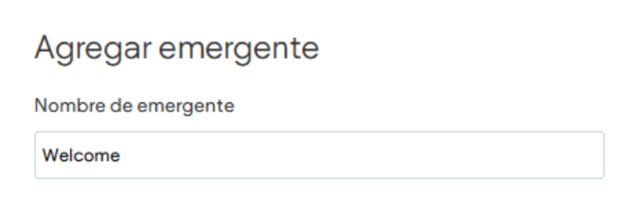
2. Edición del Contenido y Diseño del Pop-up
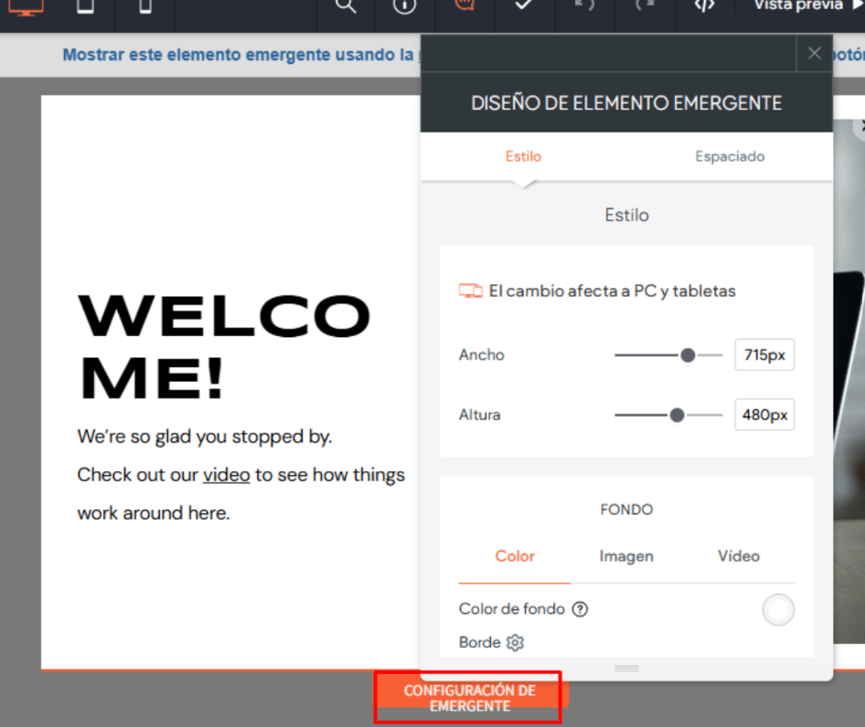
Una vez creado el pop-up, se abrirá el editor, que funciona de manera muy similar al editor de páginas de Duda. Aquí podrás personalizar completamente su apariencia y contenido.
Modificación del Contenido:
● Títulos y Textos: Haz doble clic en cualquier cuadro de texto para editar el contenido. Utiliza un lenguaje claro y atractivo que incite a la acción.
● Imágenes: Selecciona las imágenes existentes para reemplazarlas por las tuyas o arrastra y suelta nuevas imágenes desde tu biblioteca de medios. Asegúrate de que sean de alta calidad y relevantes para tu mensaje.
● Botones y Llamadas a la Acción (CTA): Personaliza el texto de los botones para que sea específico y orientado a la acción (ej. "Obtener mi 20% de descuento", "Suscribirme ahora"). En la configuración del botón, podrás enlazarlo a una página específica, a un archivo para descargar o a una URL externa.
● Formularios de Contacto: Si tu pop-up incluye un formulario, puedes editar los campos, el texto del botón de envío y la configuración de a dónde se enviarán los datos recopilados.
Ajustes de Diseño y Estilo:
● Tamaño del Pop-up: Para ajustar las dimensiones, simplemente haz clic y arrastra una de las esquinas del recuadro del pop-up hasta alcanzar el tamaño deseado.
● Fondo y Superposición: En el panel de diseño del pop-up, puedes cambiar el color o la imagen de fondo. También puedes configurar el color y la opacidad de la superposición que se muestra en el resto de la página para centrar la atención en el pop-up.
● Bordes y Sombras: Añade un borde o una sombra para que tu pop-up resalte visualmente sobre el contenido de la tienda.
● Animación de Entrada: Configura una animación para la aparición del pop-up (ej. deslizar, desvanecer) para hacerlo más dinámico y atractivo.
● Botón de Cierre: Asegúrate de que el botón para cerrar el pop-up (X) sea claramente visible y fácil de usar para no frustrar al usuario. Puedes personalizar su diseño y color.
Hay varias widget que le permiten vincular a una ventana emergente, como los enlaces de imágenes, el texto y los botones de la Galería de fotos.
Para vincular a una ventana emergente:
1. Haga clic con el botón derecho en el widget desde el que desea vincular a la ventana emergente y, a continuación, seleccione Editar contenido. Alternativamente, si está vinculando desde texto, resalte el texto deseado y haga clic en el icono de enlace en el menú de edición de texto.
2. Haz clic en Ventana emergente y, a continuación, selecciona la ventana emergente a la que quieres enlazar en el menú desplegable.
Configuración de ventanas emergentes
Para editar la configuración de un elemento emergente:
1. En el panel lateral, haga clic en Páginas y, a continuación, haga clic en la pestaña Elementos emergentes.
2. Haga clic en el icono de configuración (Icono de engranaje gris llamado icono de configuración) para una ventana emergente específica. Tiene las siguientes opciones:

Cambiar el nombre. Cambie el nombre de la ventana emergente en el editor. Esto no cambia la URL de la página.
Duplicado. Crea una copia exacta de la ventana emergente.
Eliminar. Elimina la ventana emergente. Esta acción es irreversible a menos que tenga una copia de seguridad.
Siguiendo estos pasos, podrás modificar y gestionar de manera profesional los pop-ups en tu tienda Duda, convirtiéndolos en una herramienta eficaz para alcanzar tus objetivos de marketing y ventas.