

Cómo Crear y Configurar una Nueva Página en Duda
Paso 1: Acceder al Panel de Páginas
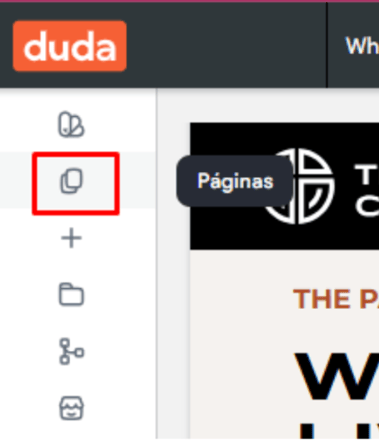
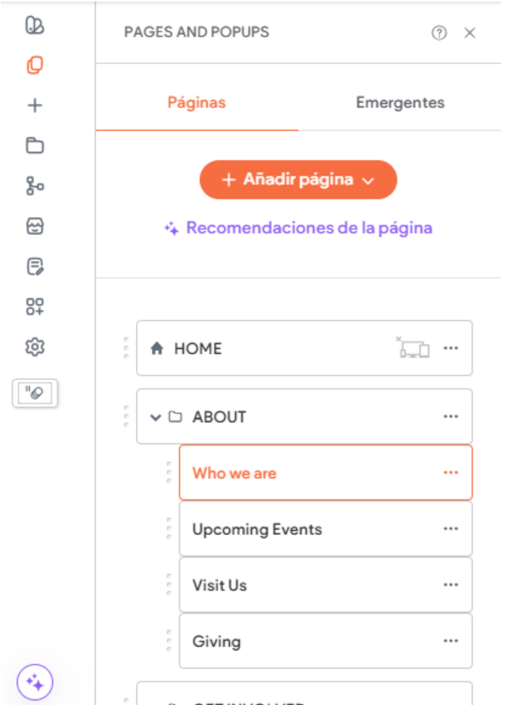
1. En el panel lateral izquierdo del editor de Duda, haz clic en el icono de "Páginas".
Paso 2: Crear la Nueva Página
En la parte superior del panel de "Páginas", verás un botón azul llamado "+ Nueva página". Al hacer clic, Duda te ofrecerá varias opciones para crear tu página:
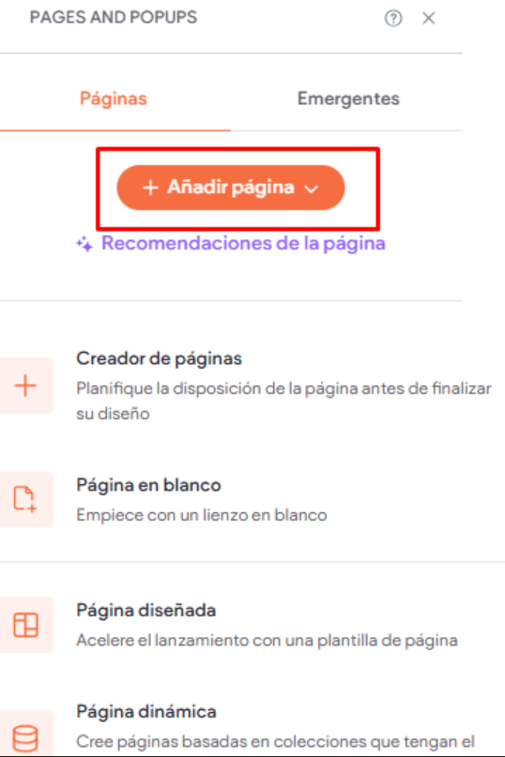
Opción A: Usar una Plantilla de Página (Recomendado)
Es la forma más rápida y efectiva. Duda ofrece una biblioteca de diseños predefinidos para páginas comunes (Sobre nosotros, Servicios, Contacto, FAQ, etc.).
1. Selecciona "Plantilla de página".
2. Navega por las categorías y elige el diseño que mejor se adapte a tus necesidades.
3. Asigna un nombre a tu nueva página (ej: "Nuestros Servicios") y haz clic en "Crear".
Opción B: Página en Blanco
Para diseñadores que quieren un control total desde cero.
1. Selecciona "Página en blanco".
2. Dale un nombre a la página y haz clic en "Crear". Esto añadirá una página vacía a tu sitio, lista para que empieces a arrastrar y soltar filas, columnas y widgets.
Opción C: Duplicar una Página Existente
Muy útil si ya tienes una página con una estructura que te gusta y solo necesitas cambiar el contenido.
1. En el listado de páginas, busca la que quieres duplicar.
2. Haz clic en el icono de engranaje (⚙️) que aparece a la derecha del nombre de la página.
2. En el menú desplegable, selecciona la opción "Duplicar". Dale un nuevo nombre y ¡listo!
Paso 3: Configurar los Ajustes de la Página
Una vez creada la página, es fundamental configurar sus ajustes para el SEO y la navegación.
1. En el panel de "Páginas", busca tu nueva página.
2. Haz clic en los 3 puntitos(...) junto al nombre.
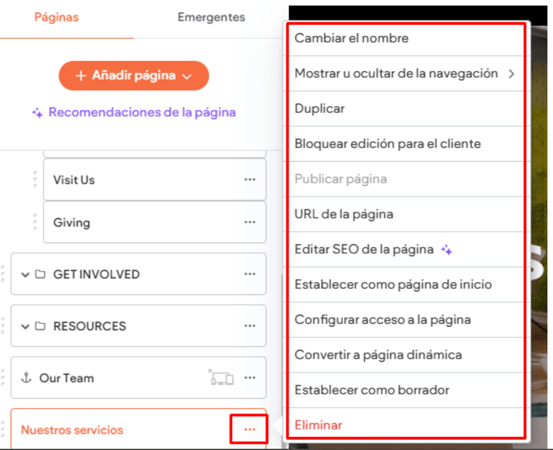
● Nombre de la página: Cómo se muestra en el menú de navegación.
● URL de la página: La dirección web de la página (ej: www.tusitio.com/servicios). Duda la crea automáticamente, pero puedes personalizarla. Recomendación: Usa URLs cortas y descriptivas.
Configuración SEO (¡Muy Importante!)
Dentro de la misma ventana de configuración, ve a la pestaña "SEO".
● Título de la página (Title Tag): Es el texto que aparece en la pestaña del navegador y en los resultados de búsqueda de Google. Debe ser descriptivo y atractivo.
● Descripción de la página (Meta Description): Es el breve resumen que aparece debajo del título en Google. Úsalo para convencer al usuario de que haga clic.
Paso 4: Gestionar la Visibilidad de la Página
No todas las páginas deben aparecer en el menú principal.
● Para mostrar una página en el menú: Simplemente arrástrala dentro de la sección "Navegación principal" en el panel de páginas.
● Para ocultar una página del menú: Arrástrala fuera de la sección de navegación. La página seguirá existiendo y será accesible a través de su URL directa, pero no aparecerá en el menú principal (ideal para páginas de "Gracias" o "Políticas de Privacidad").
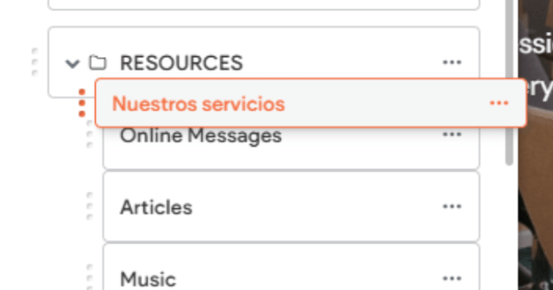
● Para crear un submenú: Arrastra una página ligeramente hacia la derecha, debajo de otra página principal, para anidarla y crear un menú desplegable.
Consejos Profesionales
● Planifica la Estructura: Antes de crear páginas, dibuja un mapa simple de la estructura de tu sitio. Esto te ayudará a organizar el contenido de manera lógica.
● Optimiza cada Página: No olvides rellenar los campos de Título y Descripción SEO para cada nueva página que crees. Es fundamental para el posicionamiento en buscadores.
● Usa URLs Amigables: Personaliza las URLs para que sean fáciles de leer tanto para los usuarios como para Google (ej: /servicios-de-limpieza es mejor que /pagina-123).