

Cómo Crear un Catálogo de Productos en Duda (Sin Funcionalidad de Tienda Online)
¿Por Qué Usar Este Método?
● Gestión Centralizada: Añade, edita o elimina productos desde un único lugar (la colección), y los cambios se reflejarán automáticamente en todo el sitio.
● Diseño Uniforme: Asegura que todos los productos se muestren con el mismo diseño y formato, manteniendo la coherencia visual.
● Escalabilidad: Es fácil añadir docenas o cientos de productos sin tener que diseñar una nueva sección para cada uno.
Paso 1: Planificación y Preparación del Contenido
Antes de empezar en Duda, organiza la información de tus productos. Necesitarás:
● Imágenes de alta calidad para cada producto.
● Nombre del producto.
● Descripción detallada.
● Precio (si deseas mostrarlo). Puedes formatearlo como "$1,234.56", "Consultar precio", etc.
● SKU o Número de Referencia (opcional).
● Cualquier otro dato relevante (ej. dimensiones, materiales, colores).
Paso 2: Crear una Colección Interna para tus Productos
La "Colección" será tu base de datos de productos dentro de Duda.
1. En el panel lateral izquierdo del editor de Duda, haz clic en el ícono de Contenido (parece un cilindro o base de datos).
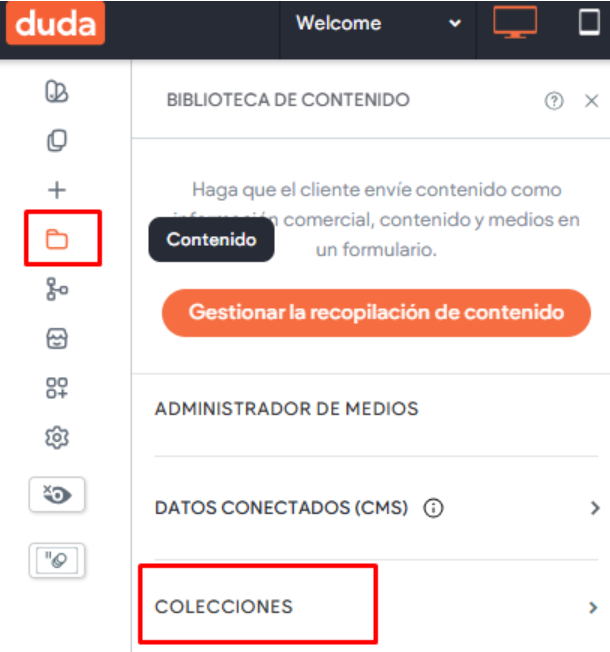
2. Selecciona Colecciones.
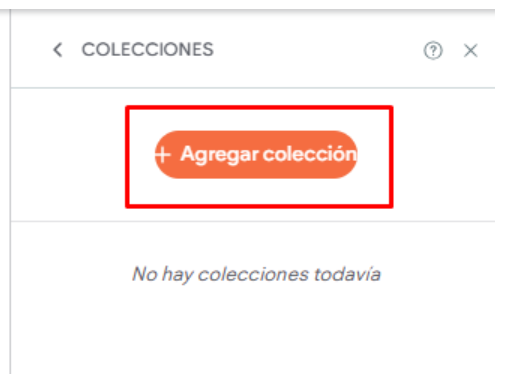
3. Haz clic en el botón "+ agregar Colección".
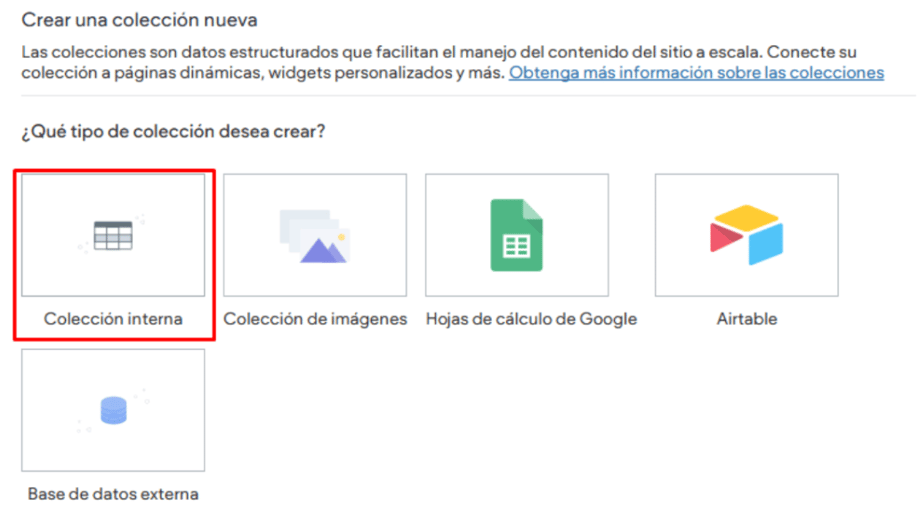
4. Elige la opción Colección Interna.
5. Asígnale un nombre claro, como Catálogo de Productos.
6. Ahora, configurarás las "columnas" de tu base de datos. Haz clic en "editar campos". Por defecto, verás algunos campos. Puedes eliminarlos o modificarlos.

● Imagen del Producto (Tipo de campo: Imagen)
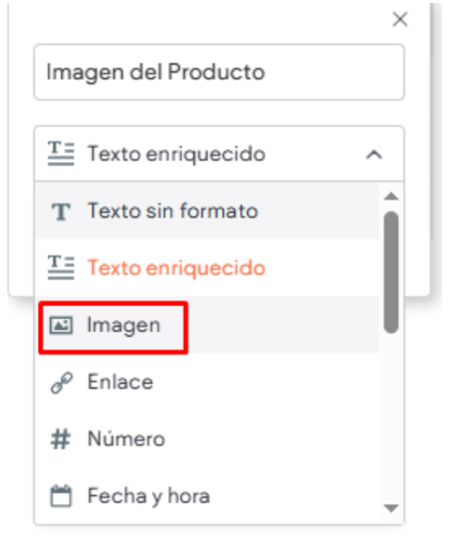
8. Una vez definidos los campos, comienza a rellenar las filas con la información de cada uno de tus productos. Sube las imágenes y completa los textos. Añade 3 o 4 productos para empezar.

Paso 3: Añadir y Configurar el Widget de Lista
Ahora que tienes los datos, vamos a mostrarlos en una página.
1. Ve a la página donde quieres mostrar tu catálogo (ej. "Productos", "Catálogo").
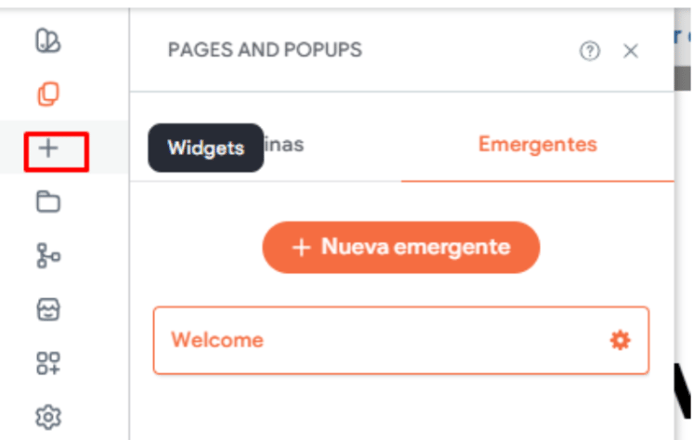
2. En el panel de la izquierda, haz clic en Widgets.
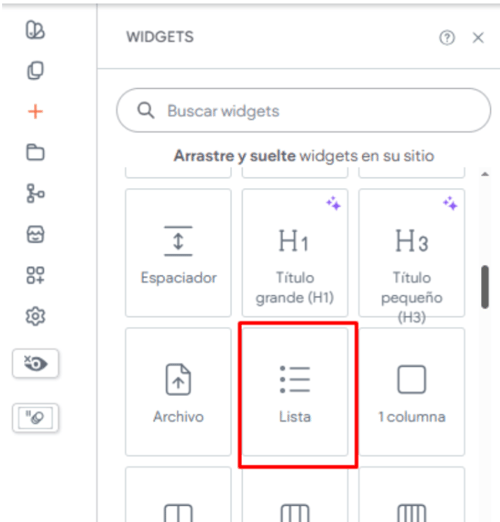
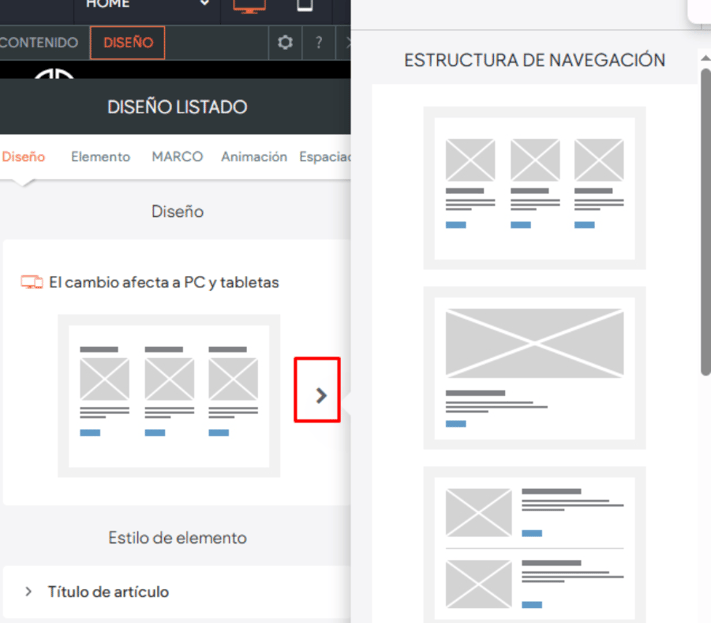
4. Al añadirlo, Duda te mostrará varios diseños predefinidos. Elige el que mejor se adapte a una vista de productos (generalmente uno con imagen, título y texto).
Paso 4: Conectar la Lista a tu Colección de Productos
Este es el paso clave donde la magia ocurre.
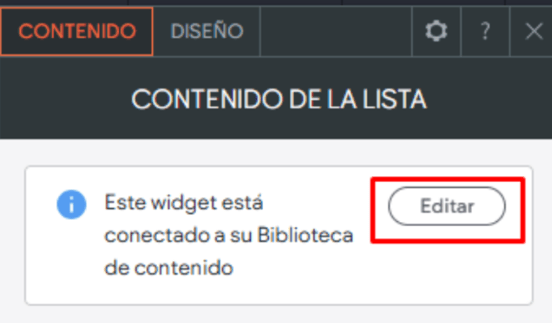
1. Con el widget de Lista seleccionado, aparecerá un menú emergente. Haz clic en Editar.
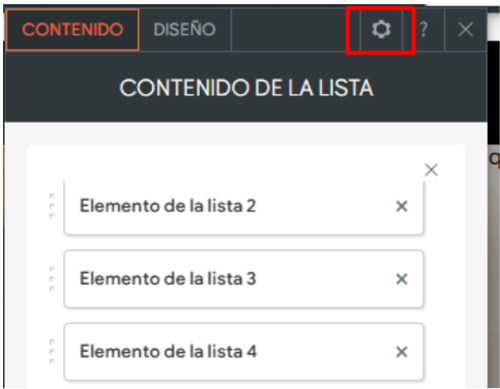
2. En la pestaña Conectar con datos, selecciona la colección que creaste anteriormente (Catálogo de Productos).
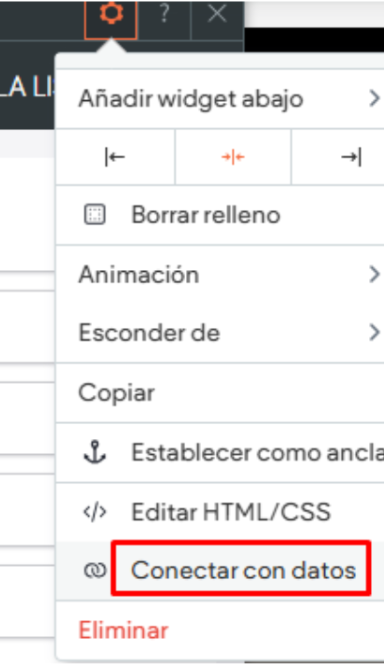
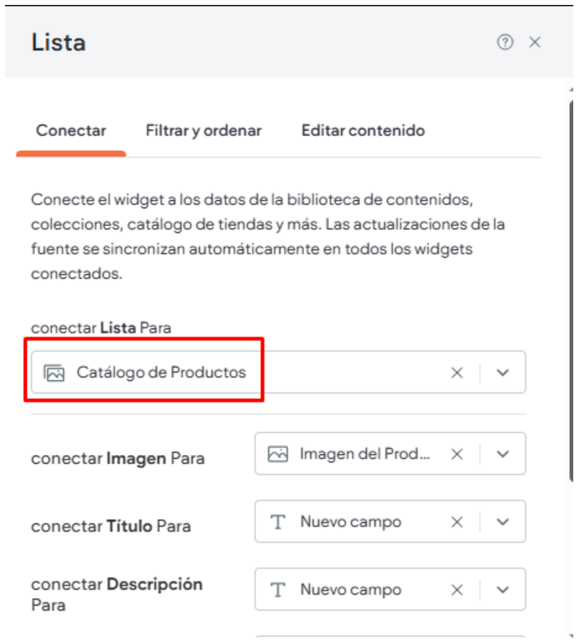
3. Inmediatamente, verás que la lista se puebla con los datos de tu colección, pero el contenido podría estar desordenado.
4. Ahora, ve a la pestaña Conectar elementos para asignar cada campo de tu colección a un elemento del diseño de la lista:
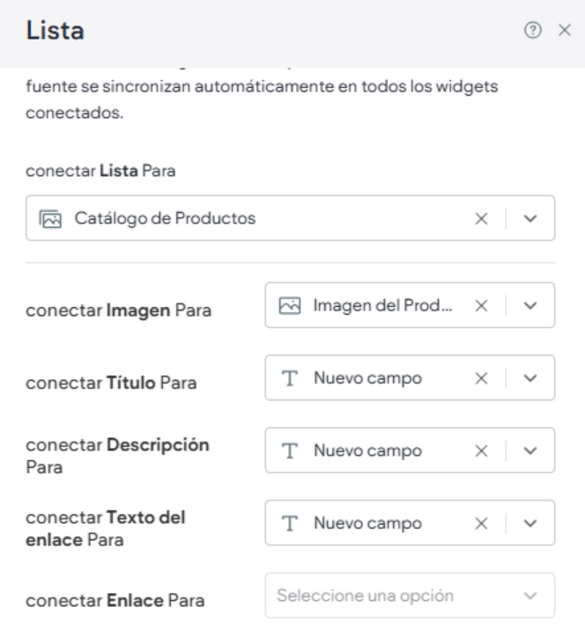
● Imagen: Conéctala al campo Imagen del Producto
● Título Principal: Conéctala al campo Nombre del Producto
● Párrafo/Descripción: Conéctala al campo Descripción del Producto
● Otro texto: Puedes usar un campo de texto adicional y conectarlo a Precio o SKU
5. En la pestaña Contenido, también puedes configurar el número de elementos a mostrar, el orden, y añadir filtros si es necesario en el futuro.
Paso 5: Personalizar el Diseño y Añadir una Llamada a la Acción (CTA)
El objetivo de un catálogo es generar una consulta o un contacto, no una venta directa.
1. Haz clic en la pestaña Diseño en el menú del widget de Lista para personalizar la apariencia:
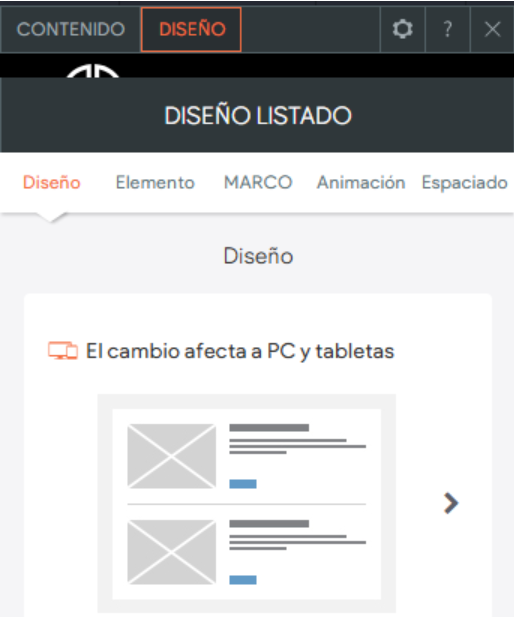
● Diseño: Ajusta el número de columnas para escritorio, tablet y móvil. Para un catálogo, entre 2 y 4 columnas en escritorio suele funcionar bien.
● Estilo de elemento: Modifica los bordes, sombras, fondos y espaciado de cada "tarjeta" de producto.
● Texto: Personaliza las fuentes, tamaños y colores de los nombres de producto, descripciones y precios.
2. Añadir un Botón de "Más Información":
● Dentro del diseño del widget de Lista, puedes añadir un botón.
● Edita el texto del botón para que diga algo como "Solicitar Cotización", "Ver Detalles" o "Contactar".
● Enlaza este botón. La mejor opción es enlazarlo a tu página de contacto.
● Consejo Pro: Para una mejor experiencia de usuario, puedes crear una página de contacto con un formulario y, en el enlace del botón, pasar el nombre del producto como un parámetro en la URL. Esto permite pre-rellenar el campo "Producto de interés" en el formulario, facilitando la consulta para el cliente.
Siguiendo estos pasos, habrás creado un catálogo de productos robusto, profesional y fácil de administrar, perfectamente adaptado para mostrar lo que ofreces sin la complejidad de una plataforma de E-commerce completa.