

Cómo Configurar Variantes de Productos en tu Tienda Wix
Conceptos Clave: Opciones vs. Variantes
Antes de empezar, es crucial entender la terminología que usa Wix:
● Opciones de Producto: Son los atributos generales de un producto. Por ejemplo: Color, Talle, Material.
● Elecciones de la Opción: Son los valores específicos para cada opción. Para la opción "Color", las elecciones serían: Rojo, Azul, Verde. Para "Talle", serían: S, M, L.
● Variantes: Es la combinación única y final de las elecciones. Por ejemplo, una "Remera - Color: Rojo, Talle: M" es una variante. Una "Remera - Color: Azul, Talle: L" es otra variante. Cada variante puede tener su propia imagen, precio, SKU e inventario.
Parte 1: Acceso al Editor del Producto
1. Inicia sesión en tu panel de control de Wix.
2. Navega a la sección "Catálogo" y haz clic en "Productos de la tienda".
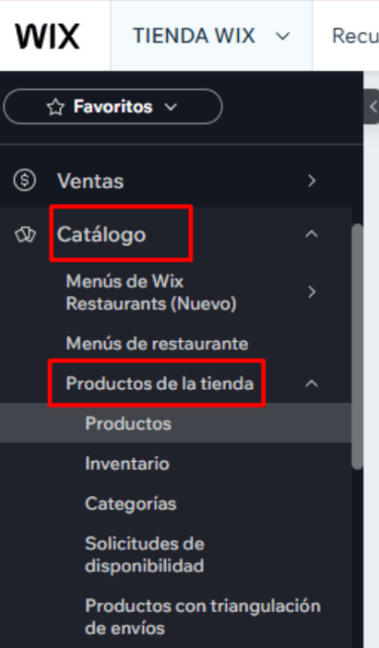
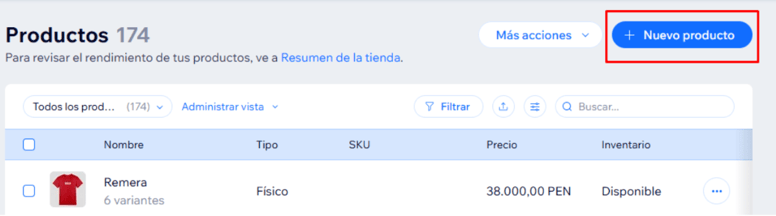
Parte 2: Agregar las Opciones de Producto
Una vez dentro del editor del producto, desplázate hacia abajo hasta encontrar la sección "Opciones de producto".
1. Haz clic en "+ Agregar opciones".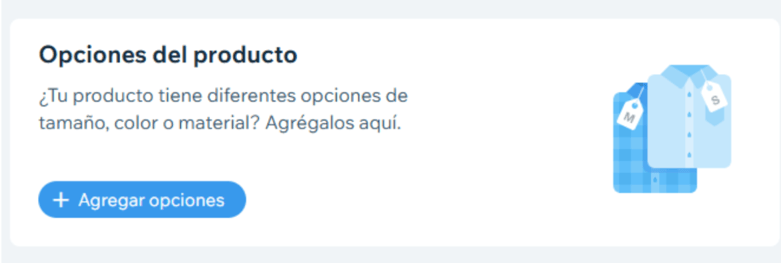
2. Crea la Primera Opción (ej. Color):
● Nombre de la opción: Escribe "Color".
● Elecciones de la opción: Escribe los colores disponibles, presionando Enter después de cada uno (ej. Rojo, Azul, Negro, Blanco).
● Mostrar como: Wix te permite elegir cómo se mostrarán estas opciones en la página del producto. Para "Color", la mejor opción es "Muestras de color", que te permite seleccionar el color exacto para cada muestra visual. Para otras opciones, "Lista desplegable" o "Botón" son excelentes alternativas.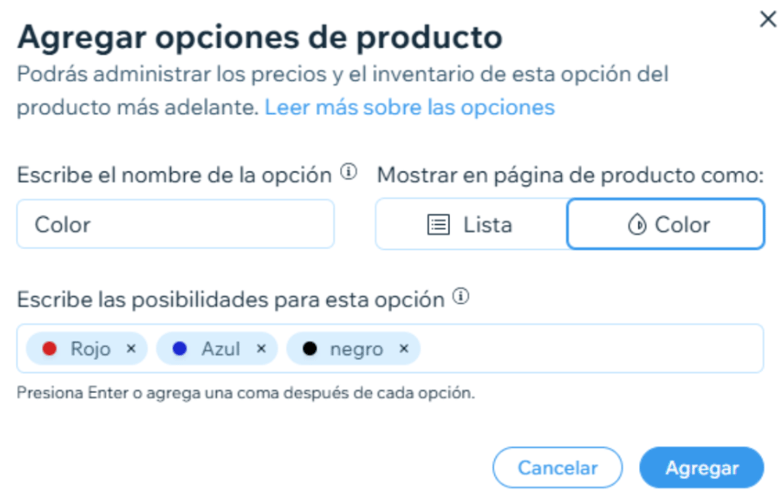
Parte 3: Gestión Individual de las Variantes
Una vez que agregas las opciones, Wix activará una nueva sección que te permitirá gestionar cada variante de forma independiente. Este es el paso más importante para una configuración profesional.
Busca el botón "Gestionar variantes" debajo de las opciones que creaste. Al hacer clic, se abrirá una tabla con todas las combinaciones.
Aquí podrás personalizar cada variante:
3.1 Ajustar el Precio por Variante
Algunas variantes pueden tener un costo diferente (ej. el talle XXL o un color de edición limitada).
● En la columna "Recargo", puedes añadir o restar un monto al precio base del producto. Por ejemplo, si el precio base es $10,000 ARS y para el talle XL quieres cobrar $1,000 ARS extra, en el campo "Recargo" de esa variante escribirás +1000. El precio final se mostrará automáticamente.
3.2 Gestionar el Inventario y SKU por Variante
Esto es esencial para un control de stock preciso.
● SKU (Stock Keeping Unit): Asigna un código de identificación único a cada variante. Esto es vital para la logística interna. Un buen formato es PRODUCTO-COLOR-TALLE (ej. REMERA-ROJ-M).
● Inventario: En la columna de "Inventario", introduce la cantidad de stock que tienes para esa variante específica. Por ejemplo, puedes tener 10 unidades de la "Remera Roja - Talle M" y solo 5 de la "Remera Roja - Talle L".
● Estado: Puedes marcar una variante como "En stock" o "Agotado".
3.3 Modificar el Peso por Variante
Si el peso varía significativamente entre variantes (ej. un producto pequeño vs. uno grande), puedes ajustarlo para que los costos de envío se calculen correctamente.
● En la columna "Peso", ajusta el peso para cada variante según sea necesario.
Parte 4: Guardar y Probar
1. Una vez que hayas configurado todas tus variantes, haz clic en "Aplicar" en la ventana de gestión de variantes.
2. Finalmente, haz clic en "Guardar" en la esquina superior derecha del editor del producto.
Al seguir estos pasos, no solo ofrecerás una experiencia de compra más clara y profesional, sino que también tendrás un control total y preciso sobre tu inventario y precios, sentando una base sólida para el crecimiento de tu tienda.